iPhoneの左利き設定のやり方|キーボードの寄せ方とiPadも

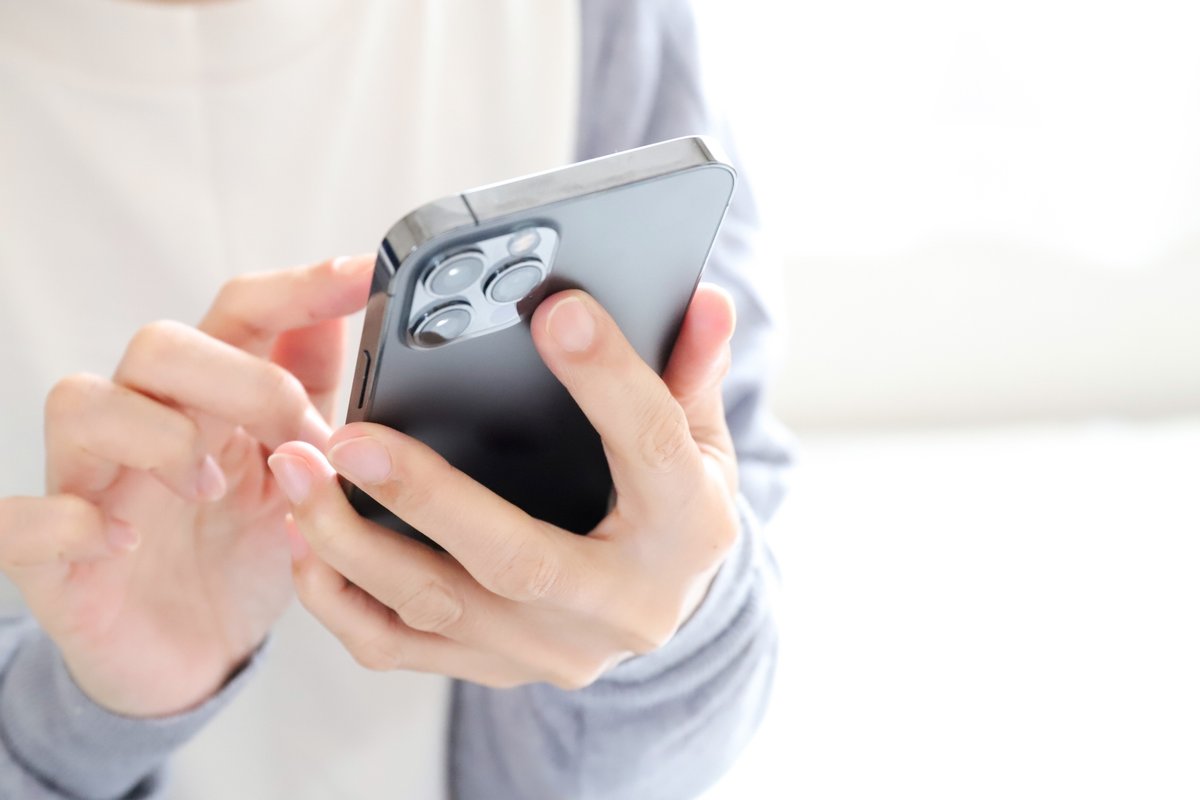
iPhoneを左手だけで持って文字を打つと、キーボードの右端のキーまで親指を伸ばすことになります。Appleのサポートページには「左利き」という名前の設定項目が見当たりませんが、キーボードの絵文字ボタンまたは切り替えキーを長押しして「左手用」のレイアウトを選ぶと、キーが左手の親指の近くへ寄ります。
博報堂生活総合研究所が2025年4月の調査をもとにまとめた記事でも、左利きが不便を感じる場面としてスマホのスワイプが挙がっています。本記事では、左手用キーボードへの切り替え・簡易アクセスとAssistiveTouchの使い方・iPadでキーボードを左へ寄せる操作まで解説します。

ひだりびと編集部
ひだりびとは、左利きの人が使いやすい道具の選び方と、左手で暮らすときの工夫をまとめるメディアです。文房具やキッチン用品、スポーツ用品の左利き用の作りを、メーカーの公開情報をもとに編集部が調べてお伝えします。
※本記事はAIの補助を得て作成し編集部が校正しています。
左利きのiPhoneはキーボードを左手用に寄せる
左手で持ったiPhoneの入力を楽にする方法として、Appleがユーザガイドで案内しているのは「片手入力」です。キーを親指の近くへ移動させる機能で、iPhoneの「設定」アプリを開かなくても、文字を打っている画面からそのまま切り替えられます。
長押しのメニューから左手用を選ぶ
キーボードが出ている状態で絵文字ボタンまたはキーボード切り替えキーを長押しすると、左手用・標準・右手用の3つのレイアウトが並んだメニューが表示されるので、いちばん左の左手用をタップしてください。Appleは「右手用を選ぶとキーボードは画面の右側に移動する」と説明しており、左手用を選べばその反対の左側へ寄ります。左手の親指の付け根から遠い右端のキーが近づくので、持ち替えずに打てる範囲が広がります。
中央に戻すときは端をタップする
寄せたキーボードを中央に戻すには、キーボードの右端または左端をタップします。机に置いて両手で打つときや、右手で持ち替えたときはこの操作で標準の位置へ戻し、また片手で持つ場面になったら長押しから左手用を選び直すと、持ち方に合わせて行き来できます。
左手の親指が届かない上半分は簡易アクセスで下ろす
キーボードを寄せても、画面の上の端にある戻るボタンや検索欄までは左手の親指が届きません。そこで使うのが「簡易アクセス」で、画面の上半分を丸ごと下へ移動させる機能です。
オンにする場所はアクセシビリティのタッチ
iPhoneの「設定」アプリから「アクセシビリティ」→「タッチ」と進み、「簡易アクセス」をオンにします。オンにしておくだけでは画面は変わらず、使いたいときに決まった操作で呼び出す仕組みです。
Face IDのモデルとiPhone SEでは呼び出し方が違う
Face ID搭載モデルは画面の下端を下にスワイプし、ホームボタンのあるiPhone SEはホームボタンを軽くダブルタップすると、画面の上半分が下へ移動してきます。用が済んだら、画面の上半分をタップすれば全画面表示に戻ります。簡易アクセスは画面を下ろす機能なので、左右どちらの手で持っていても同じ操作で使えます。
iPhoneのAssistiveTouchは左手側へ寄せて置く
AssistiveTouchは、画面にメニューボタンを常に表示しておく機能で、iPhoneの「設定」アプリの「アクセシビリティ」→「タッチ」→「AssistiveTouch」でオンにします。表示されたボタンはドラッグして画面上の新しい位置へ移動できるため、左手の親指が自然に届く画面の左側へ置いておくと、持ち替えずにメニューを開けます。置き場所は何度でも動かせるので、アプリの戻るボタンやキーボードと重なって邪魔になる位置なら、少しずらしてください。
iPhoneの片手入力でつまずく場面と直し方
右手用を選んでキーボードが右に寄った
長押しのメニューは左手用・標準・右手用が横に並んでいるため、指がずれて右手用を選ぶと、キーボードが左手から遠い右側へ移動してしまいます。もう一度絵文字ボタンか切り替えキーを長押しし、左手用を選び直せば左側に移ります。
寄せたキーボードが中央に戻ってしまう
Appleの説明では、キーボードの右端または左端をタップすると中央に戻ります。端の近くを触ったときに標準の位置へ戻った場合は、長押しから左手用を選び直してください。
iPhone Duoで片手入力のメニューが出ない
Appleによると、iPhone Duoの片手入力のオプションは、iPhoneを閉じて縦向きにしているときにだけ使えます。開いた状態や横向きのままでは使えないので、閉じて縦に持ってから長押しし直します。
スワイプしても画面の上半分が下りてこない
簡易アクセスは、アクセシビリティの「タッチ」でオンにしていないと呼び出せません。オンになっているのに下りないときは、Face ID搭載モデルなら画面の下端を下へ、iPhone SEならホームボタンを軽くダブルタップと、機種ごとの操作が合っているかを確かめてください。
右利き向けの解説を左手で読むときの置き換え
片手入力を紹介する記事や画像は、右手で持つ前提で「右手用を選ぶ」と書かれているものがあります。
鏡写しにすれば済む操作
キーボードの寄せ方とAssistiveTouchのボタンの置き場所は、左右を入れ替えて読めばそのまま使えます。説明が「右手用」なら左手用を、「画面の右側へドラッグ」なら左側を選ぶだけで、操作の手順そのものは変わりません。
鏡写しにしなくてよい操作
簡易アクセスは画面の上半分を下へ下ろす機能なので、左右の区別がなく、右利き向けの説明をそのまま読んで問題ありません。また、左利きでも動作ごとに使う手が違う人がいて、左ききの道具店の店長は、はさみは右手用を右手で使っていると書いています。スマホを右手で持つ場面があるなら、そのときは右手用のレイアウトを選べばよく、左利きだから左手用に固定する必要はありません。持ち方そのものの工夫は左利きのスマホ操作を楽にする持ち方で解説しています。
iPadは浮かせるか分割して左手側に寄せる
iPadには、iPhoneの片手入力とは別のやり方でキーボードを動かす機能があります。
フローティングキーボードを左下へ動かす
キーボード非表示キーを押さえたまま「フローティング」までスライドして放すと、小型のキーボードが表示されます。その他ボタンを押さえたままドラッグすれば好きな位置へ動かせるので、左手で打ちやすい左下へ置いておけます。元の大きさに戻すときは、ピンチオープンするか、その他ボタンから「フル」を選びます。
分割キーボードで左右に割る
iPadの「設定」アプリの「一般」→「キーボード」で「キーボードを分割」をオンにし、キーボード非表示キーを押さえたまま「分割」までスライドすると、キーボードが左右に分かれます。1つに戻すときは「結合」を選んでください。
よくある質問
iPhoneに「左利きモード」のような一括の切り替えはありますか
Appleのサポートページでは、「左利き」という名前の設定項目は見つかりませんでした。左手で使いやすくする場合は、左手用キーボード・簡易アクセス・AssistiveTouchを個別に使い分けることになります。
分割キーボードはどのiPadでも使えますか
すべてのiPadで使えるかは確認できませんでした。Appleは、分割キーボードに対応しているiPadのモデルをユーザガイド内のリンク先で確かめるよう案内しています。
Apple Watchを右手首につけている場合、iPhone側で変えることはありますか
本記事の片手入力や簡易アクセスはiPhone本体の機能で、腕時計をどちらにつけるかとは別に使えます。Apple Watch側の向きやリューズの位置は右手首でApple Watchを使うときの向きで解説しています。
まとめ
左手で持つiPhoneでは、文字を打つときは長押しから左手用キーボードを選び、上の端に届かないときは簡易アクセスで画面を下ろし、よく使うメニューはAssistiveTouchのボタンを左側へ置いて呼び出せます。右利き向けの解説は、キーボードとボタンの位置だけ左右を入れ替えて読んでください。ケース選びで左手の操作が窮屈なら左利き向けのスマホケースも、ほかの場面で困ることは左利きが困る場面のまとめでも解説しています。ぜひ本記事の左手用キーボードと簡易アクセスの手順を参考に、自分の持ち方に合う組み合わせを決めてください。