左利きのスマホ操作が使いづらい?設定と持ち方で楽にする方法

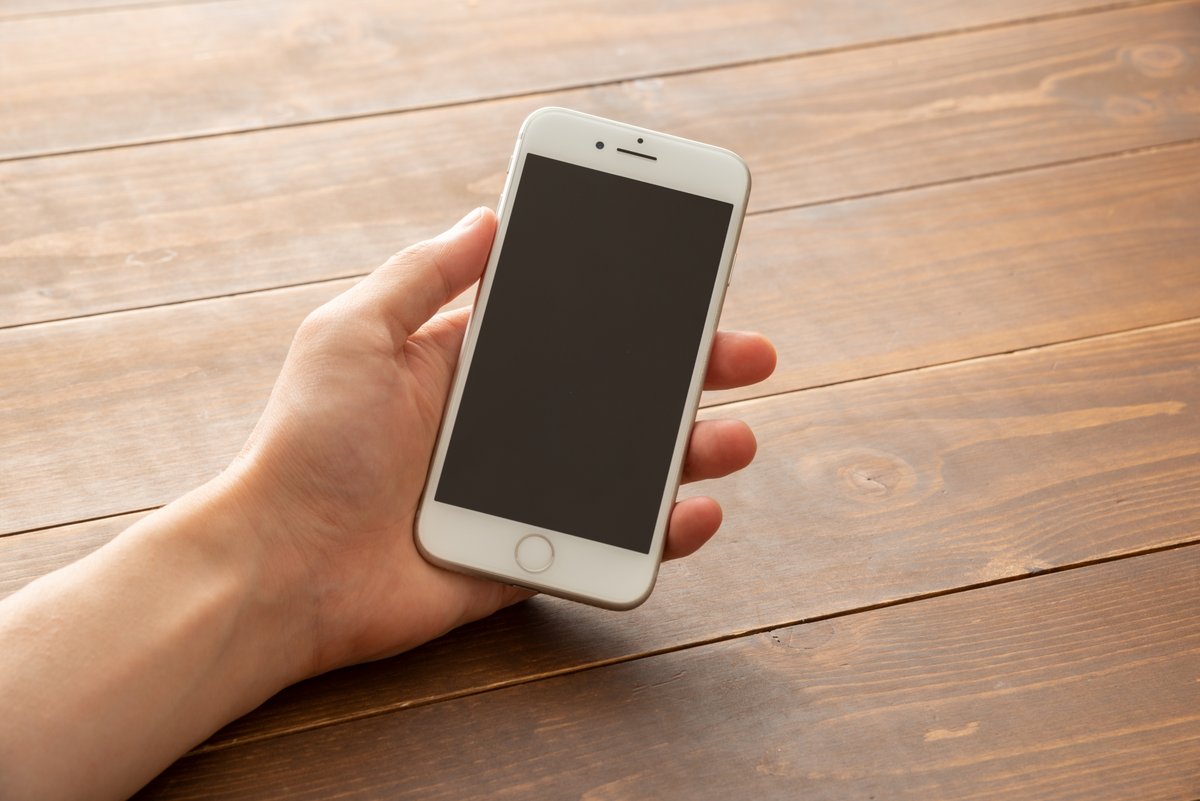
左手でiPhoneを持って文字を打つと、キーボードの右側のキーに親指を伸ばすたびに本体を持ち直すことになります。2025年4月の調査を紹介した博報堂生活総合研究所の記事でも、スマホのスワイプが左利きの人の不便な場面に挙がっています。
最初に変えるのは持ち方ではなく、キーボードの位置です。iPhoneでは絵文字ボタンかキーボード切り替えキーを長押しし、「左手用」をタップすると、キーが左の親指の近くに寄ります。本記事では、キーボードの寄せ方・画面上部を下ろす簡易アクセスとAndroidの片手モード・寄せたまま戻らないときの直し方を解説します。

ひだりびと編集部
ひだりびとは、左利きの人が使いやすい道具の選び方と、左手で暮らすときの工夫をまとめるメディアです。文房具やキッチン用品、スポーツ用品の左利き用の作りを、メーカーの公開情報をもとに編集部が調べてお伝えします。
※本記事はAIの補助を得て作成し編集部が校正しています。
左利きのスマホは、キーボードを左手用に寄せるのが最初の一手
iPhoneは長押しで「左手用」のレイアウトを選ぶ
iPhoneで文字を入力している最中に絵文字ボタンまたはキーボード切り替えキーを長押しすると、左手用・標準・右手用の3つのキーボードレイアウトが出るので、その中の左手用をタップします。Appleはこの機能を、片手で入力しやすいようにキーを親指の近くへ移動させるものと説明しています。左手で持って打つ場合は、キー全体が左へ寄ったぶん、右側のキーまで親指を伸ばす距離が縮まります。
中央の位置へ戻すときは、キーボードの右端または左端をタップしてください。長押しのメニューから標準を選び直しても中央に戻るため、家族に貸す前や両手で打つときは、覚えやすいほうの方法で戻せます。iPhoneとiPadそれぞれの寄せ方の流れは、iPhoneの左利き設定のやり方で解説しています。
Androidはキーボードアプリによって手順が分かれる
Androidで使われるGboardでキーボードを左に寄せる手順は、Gboardのヘルプページでは確認できませんでした。機種やバージョンによって画面が異なる可能性があるため、本記事ではその手順を書いていません。一方、画面の上半分を下ろすAndroidの片手モードは、Androidのユーザー補助機能ヘルプに手順が載っています。
スマホ画面の上部に左手の親指が届かないときは、簡易アクセスと片手モード
iPhoneの簡易アクセス
iPhoneでは、「設定」アプリの「アクセシビリティ」から「タッチ」へ進み、「簡易アクセス」をオンにします。オンにしたあとは、Face ID搭載モデルなら画面の下端を下にスワイプし、iPhone SEならホームボタンを軽くダブルタップすると、画面の上半分が下へ移動します。上部の表示に親指を伸ばさずに触れられ、元の全画面表示に戻すときは画面の上半分をタップします。
Androidの片手モード
Androidでは、設定アプリの中で「片手モード」を探し、「片手モードの使用」をオンにします。Androidのユーザー補助機能ヘルプは、オンにすると画面の上半分を下方向にスワイプして、通知やアプリの内容に手早くアクセスできると説明していますが、手順の一部はAndroid 12以降でのみ動作するとしています。
AssistiveTouchのボタンを左側へ動かす
iPhoneのAssistiveTouchは、「設定」アプリの「アクセシビリティ」→「タッチ」→「AssistiveTouch」でオンにすると、画面にメニューボタンが表示される機能です。このボタンは画面上の新しい位置へドラッグして動かせるので、左手で持つなら、左の親指が届く辺りに置いておけます。
戻し方を知らないまま使うと起きるつまずき
キーボードを寄せる操作も画面を下ろす操作も、戻し方を知らずに使うと、画面の表示が崩れたように見えて手が止まります。再起動したり、アクセシビリティの別の項目を切り替えたりする前に、次の戻し方を確かめてください。
キーボードが左に寄ったまま戻らない
左手用のレイアウトを選んだあとは、キーボードの右端か左端をタップすれば中央に戻ります。右手に持ち替えて打つ日が混ざるなら、中央へ戻す代わりに長押しのメニューから右手用を選び直すと、右の親指に近い位置へ一度で移せます。
画面の上半分が下がったままになっている
Face ID搭載モデルのiPhoneでは、画面の下端を下へスワイプすると簡易アクセスが呼び出され、表示の上半分が下がります。画面の上半分をタップすると全画面表示に戻るので、慌てずに上側を一度タップしてください。
簡易アクセスを呼び出せない
まず「アクセシビリティ」→「タッチ」で、簡易アクセスがオンになっているかを確かめます。オンになっていても呼び出し方はモデルによって違い、Face ID搭載モデルは画面下端の下スワイプ、iPhone SEはホームボタンの軽いダブルタップなので、手元の機種に合った操作をしているかも見直してください。
Androidで片手モードが見つからない
Androidのヘルプでは、片手モードの手順の一部はAndroid 12以降でのみ動作するとされています。設定アプリの中で「片手モード」を探しても出てこないときは、端末のAndroidのバージョンを確かめると、探し続けるかどうかを決められます。
スマホ本体の機能だけで足り、専用の道具は要らない
ここまでの操作は、どれもスマホに最初から入っている機能で行えます。iPhoneのキーボードの寄せ方と簡易アクセス、Androidの片手モードは、いずれもメーカーの公式ヘルプに手順が載っている標準の機能で、別のアプリや付属品を用意しなくても使えます。
iPadではフローティングキーボードで代用する
iPadでは、キーボード非表示キーを押さえたまま「フローティング」までスライドすると小型のキーボードになり、その他ボタンを押さえたままドラッグすれば好きな位置へ動かせます。iPadの説明ページで確認できたのはこの動かし方ですが、小さくしたキーボードを画面の左下へ寄せれば、左の親指から遠いキーを近づけられます。
持ちにくさそのものはケースで補う
本体の機能で変えられるのは、キーや画面の表示位置までです。手帳型ケースが左手で使いづらいといった持ちにくさはケースの側で選び直すことになり、手帳型が使いづらい人向けのスマホケースの選び方で解説しています。
常にオンにする機能と、その都度呼び出す操作
一度オンにしておくものと、場面ごとに呼び出すものを分けて覚えておくと、操作の途中で迷いません。簡易アクセスとAssistiveTouchは「アクセシビリティ」の「タッチ」で、Androidの片手モードは設定アプリの中から、それぞれ最初に一度オンにします。そのうえで簡易アクセスと片手モードは、画面上部に触れたいときだけスワイプやダブルタップで呼び出し、用が済んだら全画面に戻す使い方になります。
キーボードの左手用レイアウトは、長押しのメニューからいつでも切り替えられます。片手で打つ場面が続くあいだは左手用にしておき、両手で打つときや右手に持ち替えたときに標準か右手用へ戻せば、そのときの持ち方に合わせられます。AssistiveTouchはオンにしているあいだメニューボタンが画面に出ているので、親指の位置に合わなくなったら、その都度ドラッグで置き直してください。
右利き向けのスマホ解説を左手で読み替えるときの注意
片手操作の解説を左手で読むときは、左右を入れ替えればよい手順と、入れ替える必要のない手順があります。
左右を入れ替えればよい手順
キーボードのレイアウトで「右手用」と書かれている箇所は、左手で打つなら「左手用」に置き換えます。AssistiveTouchのボタンも、右手の親指に合わせて画面の右側に置く説明であれば、左手で持つときは左側へドラッグし直すと同じ使い方になります。
入れ替える必要のない手順
簡易アクセスとAndroidの片手モードは、画面の上半分を下へ移す機能で、左右の向きはありません。右手で持つ前提の説明でも呼び出す操作は同じなので、ここは読み替えずにそのまま従ってください。
一方、画面の左端から指を滑らせて前の画面に戻る操作については、Appleの公式の説明ページを確認できませんでした。博報堂生活総合研究所の記事もスマホのスワイプを左利きの人の不便に挙げていますが、スワイプの向きを変える方法までは書かれていないため、本記事では扱っていません。改札やはさみなど、スマホ以外で左手が困る場面は左利きの人が困る場面のまとめで解説しています。
よくある質問
左利きの人はスマホを右手と左手のどちらで持つことが多いですか
どちらが多いかを示すメーカーや公的機関の資料は、調べた範囲では見つかりませんでした。左ききの道具店の店長は左利きですが、はさみは右手用を右手で使っていると書いており、左利きでも道具ごとに使う手は違います。スマホも、自分が実際に持つ手に合わせて、キーボードを左手用か右手用に選んでください。
左利きの人はどのくらいいますか
博報堂生活総合研究所が2025年4月に首都圏・阪神圏・名古屋圏の20〜69歳の男女1,500人に行ったインターネット調査では、左利きは7.7%でした。約10%と紹介されることもありますが、その数字を載せたリクルートワークス研究所の機関誌Works(2016年10月)の連載には、調査名が書かれていません。同じ博報堂の調査では、左利きの人は不便なことが多いと思うかという問いに、64.5%が「そう思う」と答えています。
AssistiveTouchのボタンが画面のじゃまになるときはどうすればいいですか
ボタンは画面上の別の位置へドラッグして動かせます。左の親指が届き、かつ見たい表示と重ならない場所へ置き直し、使わなくなったときは、オンにしたのと同じ「アクセシビリティ」→「タッチ」→「AssistiveTouch」の項目からオフにしてください。
まとめ
左手でスマホを打ちにくいときは、まずiPhoneのキーボードを長押しのメニューから左手用に寄せ、画面上部に親指が届かないときは簡易アクセスやAndroidの片手モードで上半分を下ろします。どちらも戻し方が決まっていて、キーボードは端をタップし、簡易アクセスは画面の上半分をタップすれば元の表示に戻ります。ぜひ本記事の寄せ方と戻し方を参考に、自分が持つ手に合わせてスマホの入力画面を組み替えてください。